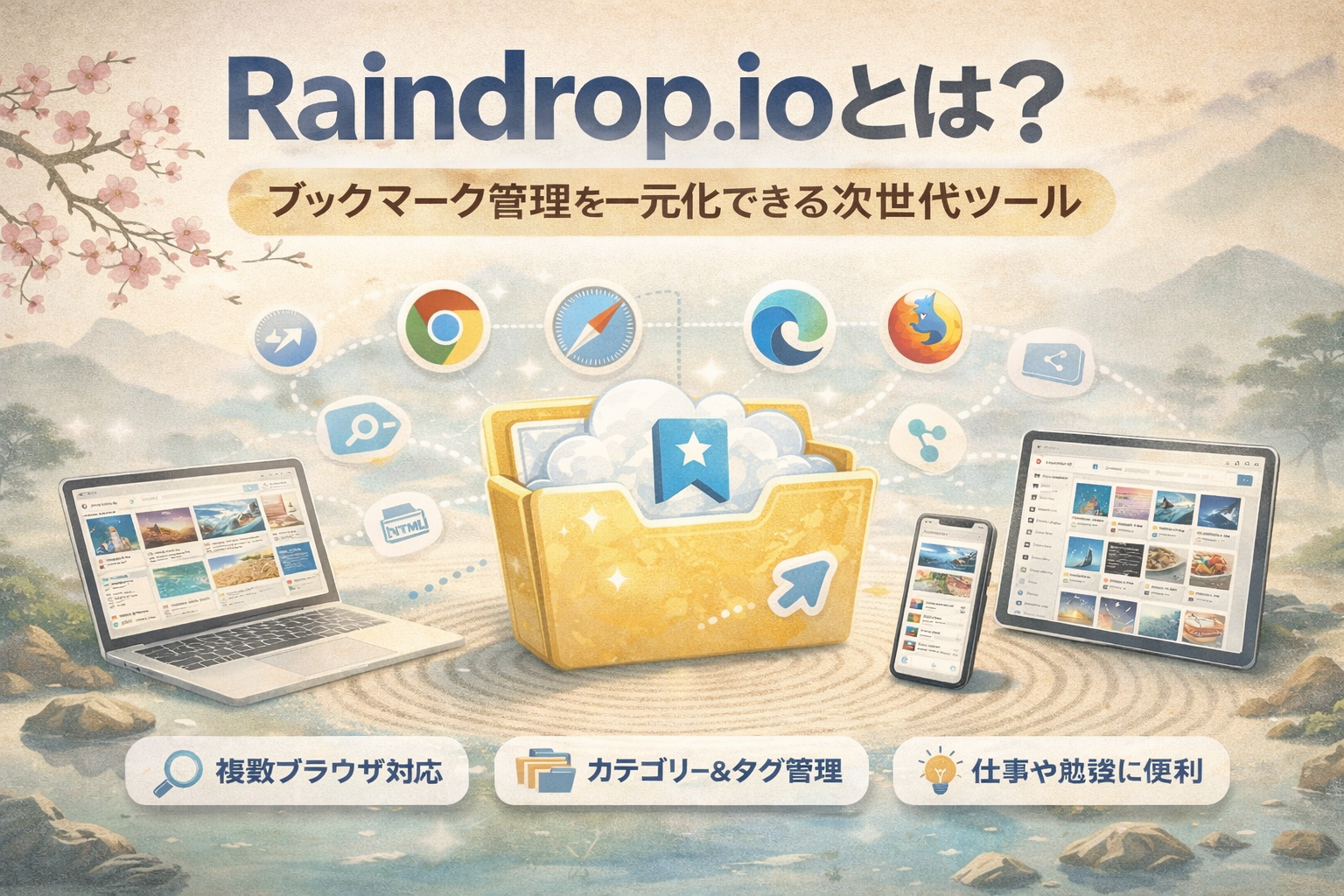
この記事はこんな人におすすめ
- ブラウザごとにブックマークが散らばって困っている人
- Chrome・Safari・Edgeなど複数ブラウザを併用している人
- 仕事や勉強で大量のURLを整理・再利用したい人
- チームや他人とブックマークを共有したい人
- NotionやEvernoteより軽くてシンプルな管理ツールを探している人
記事の概要
この記事では、クラウド型ブックマーク管理ツール Raindrop.io について、
「何ができるのか」「なぜ人気なのか」「どんな人に向いているのか」を
初心者にもわかるように整理して解説します。
ブラウザ標準のブックマーク管理との違いや、
仕事・学習シーンでの具体的な使いどころも紹介します。
Raindrop.ioとは?
Raindrop.io(レインドロップ)とは、ブックマーク(お気に入り)をクラウド上で一元管理できるWebサービスです。
ChromeやSafariなどブラウザに依存せず、
PC・スマホ・タブレット間で同じブックマークを利用できます。
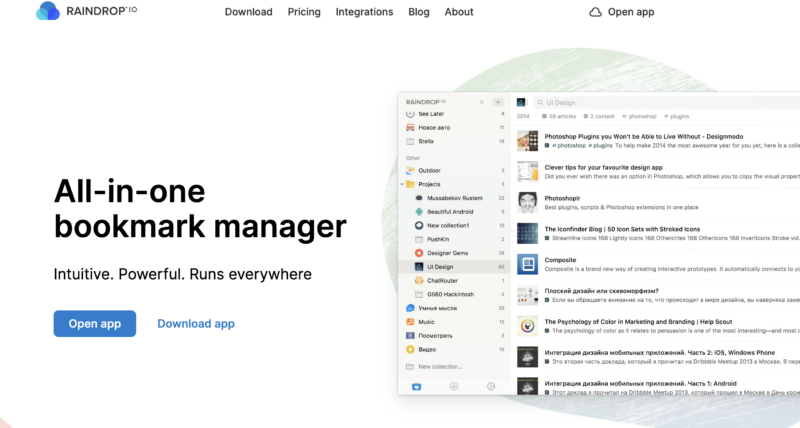

従来のブックマーク管理との違い
ブラウザ標準ブックマークの課題
- ブラウザを変えると引き継ぎが面倒
- 仕事用・プライベート用の整理が難しい
- 見返されず「貯めるだけ」になりがち
Raindrop.ioでできること
- すべてのブックマークをクラウドで一元管理
- タグ・フォルダ・検索で高速整理
- Webページだけでなく、下記も保存可能。
- 記事
- 動画
- 画像
「あとで見る」ではなく「使い回せる知識」に変わるのが大きな違いです。
Raindrop.ioの主な特徴
複数ブラウザ・デバイス完全対応
- Chrome / Edge / Firefox / Safari
- Windows / Mac / iOS / Android
どこからでも同じブックマークにアクセスできます。
見た目がきれいで直感的
- サムネイル表示
- カード型レイアウト
- フォルダ(コレクション)管理
視覚的に探しやすいため、情報量が多くても迷いません。
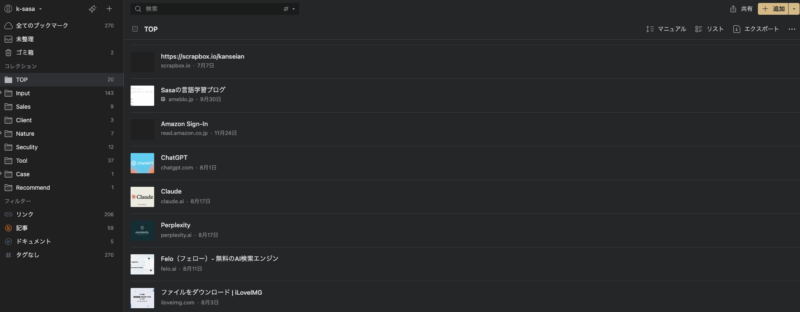
強力な検索・タグ機能
- タイトル検索
- タグ検索
- 保存内容の全文検索(有料)
大量に保存しても、あとからすぐ見つかるのが強みです。
ブックマークを保存しても後から見返すのが大変だったりしますがそれを全文検索は解決してくれます。
共有・公開もできる
- フォルダ単位で共有
- チーム・勉強会・リサーチ用途に最適
- 公開リンクで他人と共有可能
Raindrop.ioはどんな人に向いている?
特に相性が良い人
- Webマーケター・SEO担当
- 学生・研究者
- デザイナー・ライター
- 情報収集が多いビジネスパーソン
逆に向いていない人
- ブックマークをほとんど使わない人
- 1ブラウザ・1端末のみで完結している人
無料版と有料版の違い
| 項目 | 無料 | 有料 |
|---|---|---|
| ブックマーク数 | 無制限 | 無制限 |
| タグ・フォルダ | ○ | ○ |
| 全文検索 | × | ○ |
| 重複・壊れたリンク検出 | × | ○ |
| 月額 | 0円 | 数百円程度 |
まずは無料で十分、本格運用なら有料が便利です。
Raindrop.io導入までのステップ・使い方
ざっくり2Stepです。
1.お使いのブウウザのブックマークをエクスポートする
2.Raindropにブックマークをインポートする
STEP1:お使いのブラウザのブックマークをエクスポートする
まずは、現在使っているブラウザから
ブックマークを「HTMLファイル」として書き出します。
このHTMLファイルが、Raindrop.ioに取り込むための元データになります。
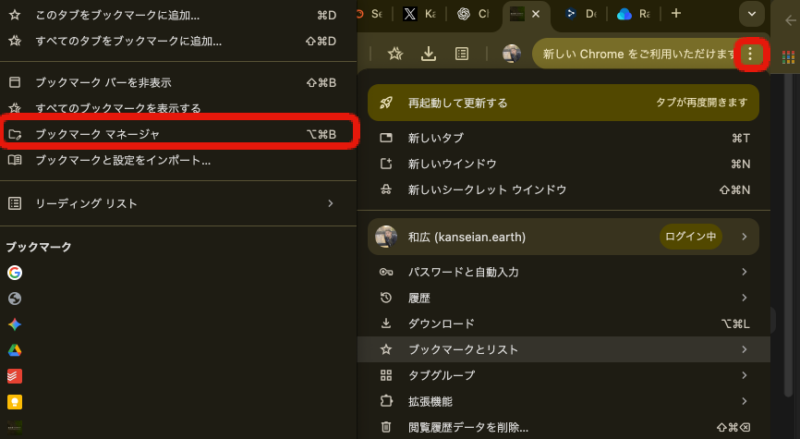
Google Chromeの場合
- Chrome右上の「︙」をクリック
- 「ブックマークとリスト」→「ブックマーク マネージャ」を選択
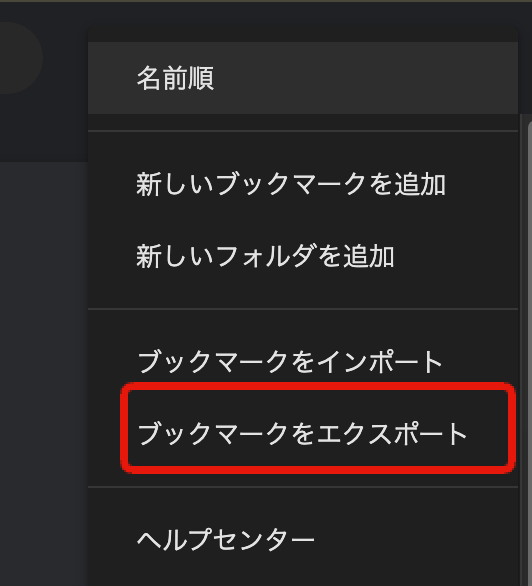
- 右上の「︙」→「ブックマークをエクスポート」
- HTMLファイルを保存

Microsoft Edgeの場合
- Edge右上の「︙」をクリック
- 「お気に入り」→「お気に入りの管理」
- 右上の「︙」→「お気に入りをエクスポート」
- HTMLファイルを保存
Firefoxの場合
- Firefox右上の「≡」をクリック
- 「ブックマーク」→「ブックマークを管理」
- 「インポートとバックアップ」→「HTMLとしてエクスポート」
- HTMLファイルを保存
Safari(Mac)の場合
- Safariを開く
- メニュー「ファイル」→「ブックマークを書き出す」
- HTMLファイルを保存
STEP1の注意点(重要)
- 削除ではありません
→ エクスポートしても、元のブックマークは残ります - フォルダ構成も基本的に保持されます
- 複数ブラウザを使っている場合は
→ ブラウザごとにエクスポートOK
STEP2:Raindrop.ioにブックマークをインポートする
次に、エクスポートしたHTMLファイルを
Raindrop.io に取り込みます。
Raindrop.ioへのインポート手順
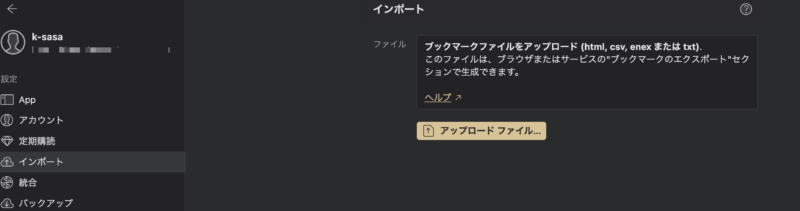
- Raindrop.ioにログイン
- 左メニューの「Settings(設定)」を開く
- 「Import」または「Import bookmarks」を選択
- 「HTML file」を選び、先ほどのファイルをアップロード
- インポート完了を待つ(数秒〜数分)
このようにすぐに誰でもできます!
インポート後に起きること
- ブックマークが自動的にコレクション(フォルダ)分けされる
- タイトル・URLはそのまま保持
- 元ブラウザのブックマークは一切消えない
「コピーする」だけなので安全です。
よくある不安と回答
Q. すでにRaindrop.ioにあるブックマークと重複しますか?
→ 重複する場合がありますが、有料版では重複検出が可能です。
Q. 日本語のタイトルは文字化けしませんか?
→ 通常は問題ありません。
Q. スマホだけでもできますか?
→ エクスポートはPC推奨ですが、インポート後はスマホでも利用できます。
導入後にやっておくと便利な初期設定(補足)
- タグを追加して整理
- 仕事用/プライベート用でコレクション分け
- ブラウザ拡張機能をインストール
「保存 → 整理 → 再利用」の流れが一気に楽になります。
Raindrop.ioを使うメリットまとめ
- ブラウザ移行のたびに悩まなくていい
- 情報が「資産」として蓄積される
- 個人でもチームでも使える
- 学習・仕事の効率が上がる
まとめ
Raindrop.ioとは、
散らかりがちなブックマークを「整理された知識ベース」に変えてくれるツールです。
- ブラウザに縛られず
- デバイスをまたいで
- きれいに、探しやすく管理したい
そんな人にとって、非常に相性の良いサービスです。
他におすすめのブックマークツールがありましたらXでぜひ教えてください〜
参考文献・公式情報
- Raindrop.io 公式ヘルプ(Import)
https://help.raindrop.io/import - Google Chrome ヘルプ:ブックマークのエクスポート
https://support.google.com/chrome/answer/96816 - Microsoft Edge ヘルプ:お気に入りの管理
https://support.microsoft.com/edge - Mozilla Firefox サポート:ブックマークのバックアップ
https://support.mozilla.org/ja/kb/bookmarks - Apple Safari ヘルプ:ブックマークの書き出し
https://support.apple.com/ja-jp/safari
管理人については下記を詳しくご覧ください。今後も業務や生活において役立つライフハックツールをご紹介します。



コメント