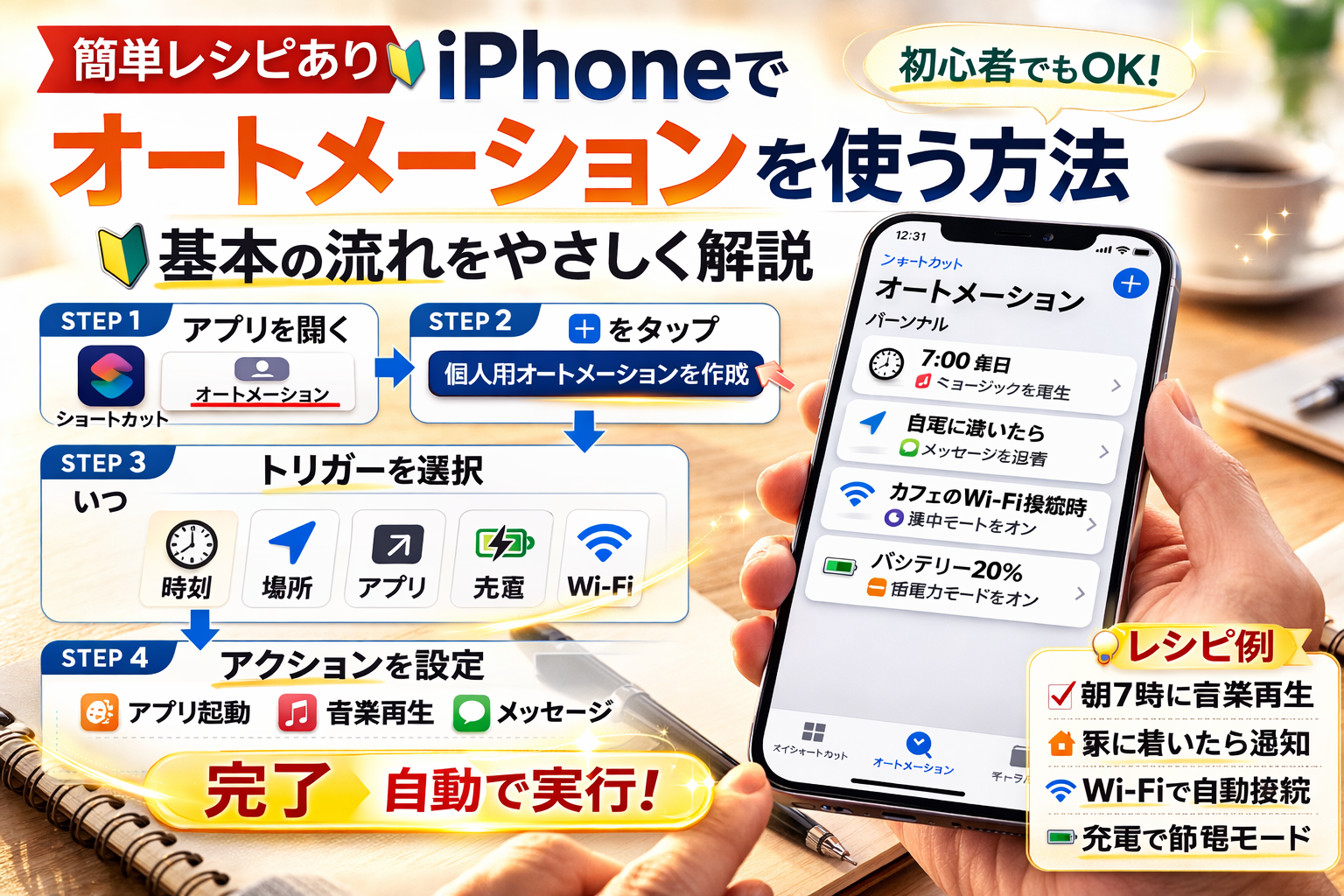
iPhoneの「オートメーション」は、特定の条件をきっかけに、操作を自動で実行してくれる便利な機能です。
たとえば、
- 朝7時になったら音楽を再生する
- 特定の場所に着いたら通知を出す
- 充電開始時に低電力モードにする
といった設定が可能です。
ここでは、オートメーション作成の基本的な流れだけをシンプルに解説します。
オートメーション作成の基本ステップ
iPhoneのオートメーションは、以下の流れで作成します。
① ショートカットアプリを開く
まずは標準アプリ「ショートカット」を開きます。
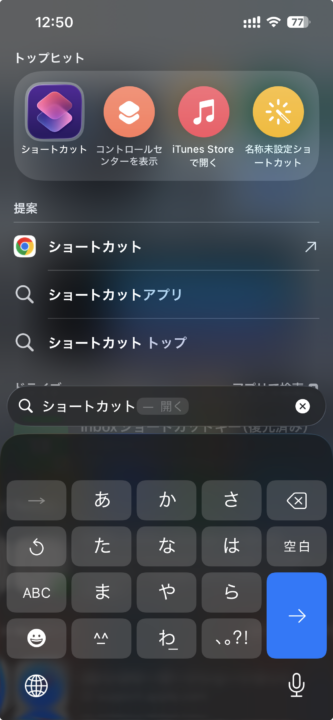
画面下のタブから真ん中にある「オートメーション」 を選択します。
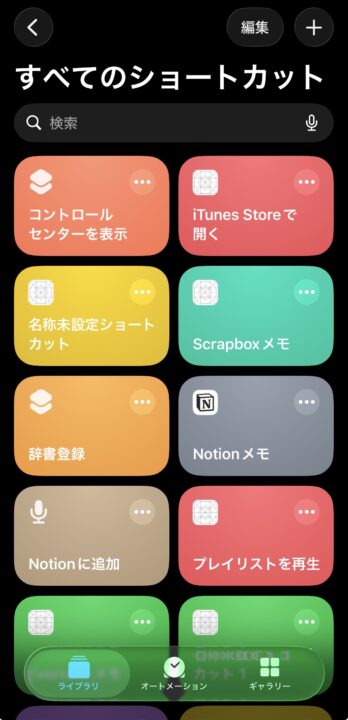
② 新しいオートメーションを作成
右上の「+」ボタンをタップし、「個人用オートメーションを作成」 を選びます。
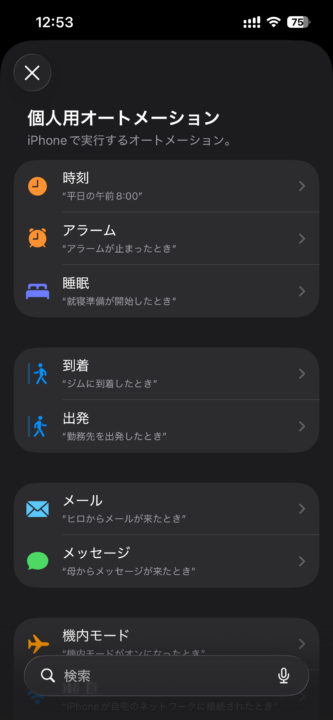
③ 実行のきっかけ(トリガー)を選ぶ
ここで「いつ・どんな条件で実行するか」を決めます。
例:
- 時刻
- 場所
- アプリを開いたとき
- 充電開始時
- Wi-Fi接続時
これが“スイッチ”になります。
④ 実行するアクションを設定
次に「何を実行するか」を設定します。
例:
- 音量を変更
- アプリを開く
- メッセージを送信
- 低電力モードをオンにする
複数のアクションを組み合わせることも可能です。
⑤ 自動実行の設定を確認
最後に、
- 「実行前に尋ねる」をオフにする
- 内容を確認して「完了」
これでオートメーションが有効になります。
基本構造を理解する
オートメーションは、
トリガー(きっかけ) → アクション(動作)
この2つで成り立っています。この仕組みさえ理解すれば、応用は簡単です。
If-then思考ともいいます。
もし〜ならば、そのとき〜するです。
プログラミングの思考もこのif-thenの思考が大事と言われます。
具体例
SNSを使いすぎてしまったことはありませんか?社会的にも問題となっていますね。特に認知機能が発達するまでは抑制が難しいとの研究もあります。
そこでSNSの利用時間に対して仕組みでアプローチする方法です。
私個人で運用していますが、効果を感じています。ポイントはSNSの利用に面倒くささと時間制限をつけるです。意思だけで「これから20分だけみるぞ!」と思っても実現は難しいです。
なので、Xを開いたらアラームをつけるというのを自動化しましょう。
最終アウトプット
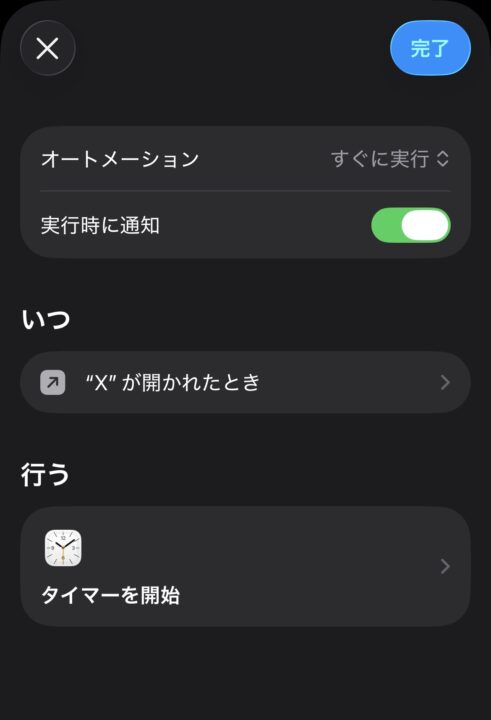
上記を設定しておくとXを開いたタイミングで自動でアラームがセットされます。
私は10分で設定していますが、好きな時間を選択できます。
設定方法①トリガーの設定
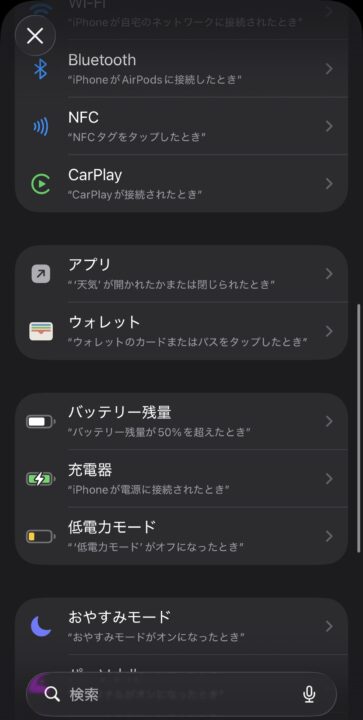
解説してきた②の工程でトリガーを選択します。今回はアプリを選択してください。
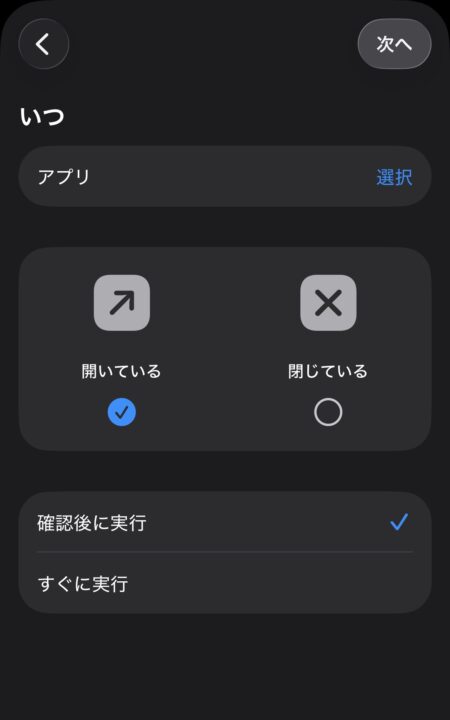
- アプリ選択から、Xを選択
- 開いている
- すぐに実行を選択
これでトリガーの選択が完了です。
設定方法②アクションの設定
つづいて、アクションの選択です。
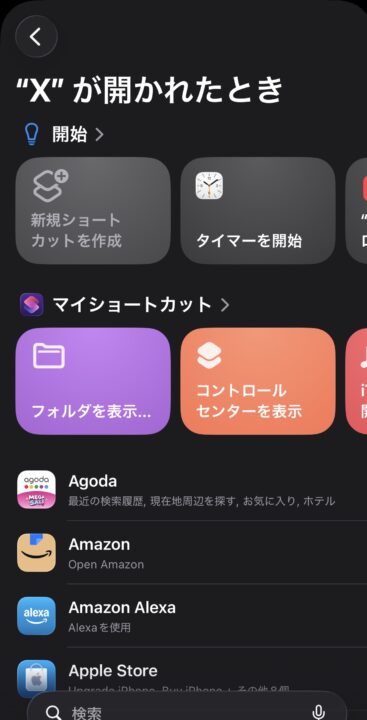
タイマーを開始を選択
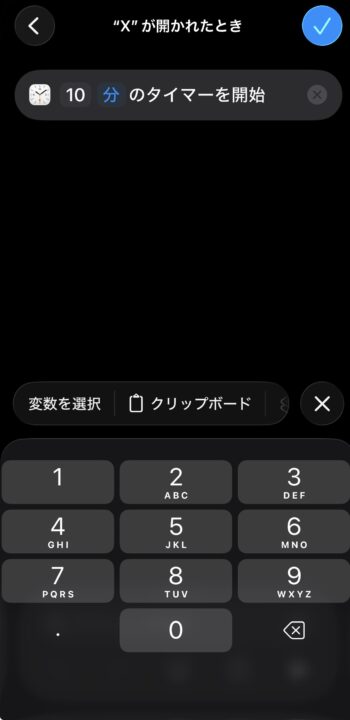
上記に10分と選択。
ここは2分でも、5分でもいいです。好きな時間に設定してください。
これで、トリガーとアクションの設定が完了です。
実際にXを立ち上げてみましょう。
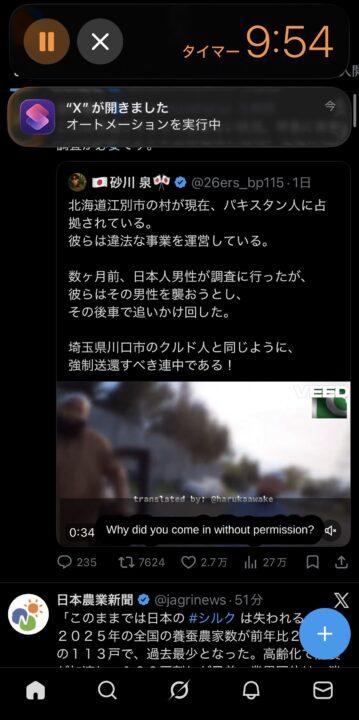
ページの上部にタイマーが設置されます。
期限付きのSNSを楽しみください。
このトリガーを選択してから、タイマーを消すのが面倒になり以下効用があります
・アクセス回数が少なくなる
・1回の利用時間が少なくなる
実におすすめです。
このようにオートメーションを使いこなすことでiphoneをさらなる便利な道具へ変容させることができます。せっかく高額なiphoneを電話やSNSだけの利用にどどめるのはもったいないです。
他にも、オートメーションのレシピは色々あります。
スクリーンショットを撮ったら、共有するなど設定も考えてみてください。
まずは使ってみることがおすすめです。
まとめ
iPhoneのオートメーションは、
- ショートカットアプリを開く
- トリガーを選ぶ
- アクションを設定する
- 自動実行を確認する
というシンプルな流れで作成できます。
アイデア次第でiphoneをさらに便利にできるので利用してみてください。
お問い合わせ
個人の方向けの講座も行っているのでお問い合わせください。
今できるツールをもとに資源を活用して、時間を生み出し自然を楽しむ時間を捻出しましょう。
https://kanseian.earth/service/#toc16


コメント
bookmarked!!, I love your site!