Napkin AI (ナプキンAI)とは、文章(テキスト)を入力するだけで、図・フロー・構造図を自動生成してくれるおすすめAIツールです。PowerPointやFigmaで「どんな図にしよう…」「レイアウトどうする…」と悩む時間を、ほぼゼロにするのが最大の特徴です。
Napkin AIは何がすごいのか?
Napkin AIの強みは、次の3点に集約できます。
① テキストから“意味を理解して”図を作る
単なる自動作図ではありません。
文章の構造・関係性・因果をAIが読み取り、
- フロー図
- 構造図
- 概念マップ
を自動で生成します。
箇条書きで考えたアイデア
↓
一瞬で「説明できる図」に変換
という体験が最大の価値です。
Napkin AIのキャンバスに図解化したいテキストを追加し、左にでている水色の雷マークをクリックすると・・・・
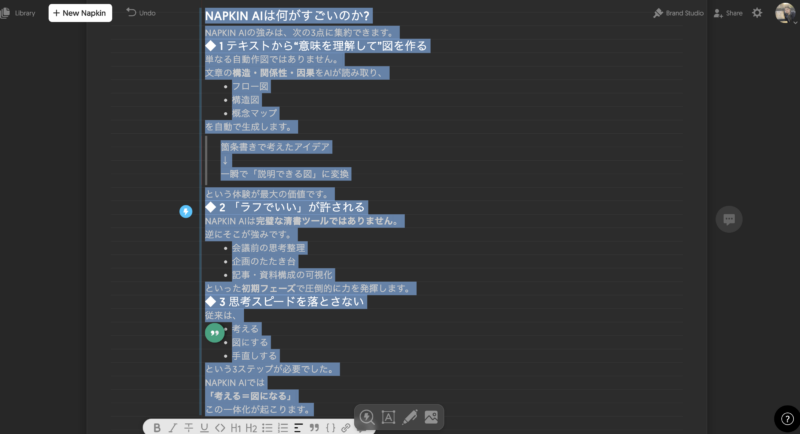
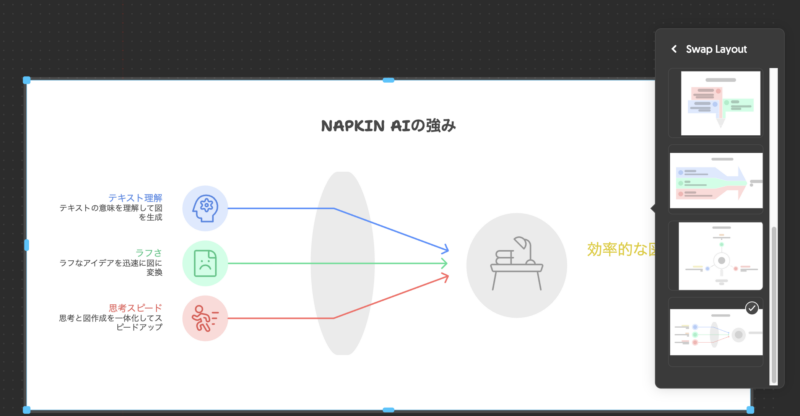
一瞬で図解化してくれます。図解のパターンも選べます。
② 「ラフでいい」が許される
Napkin AIは完璧な清書ツールではありません。
逆にそこが強みです。
- 会議前の思考整理
- 企画のたたき台
- 記事・資料構成の可視化
といった初期フェーズで圧倒的に力を発揮します。
③ 思考スピードを落とさない
従来は、
- 考える
- 図にする
- 手直しする
という3ステップが必要でした。
Napkin AIでは「考える=図になる」この一体化が起こります。
Napkin AIでできること一覧
具体的にできることを整理します。
| できること | 内容 |
|---|---|
| フロー図作成 | プロセス・手順を自動図解 |
| 構造図作成 | 概念・要素の関係を整理 |
| 思考整理 | メモ・アイデアの可視化 |
| 説明補助 | プレゼン・記事の理解促進 |
Napkin AIはどんな人に向いている?
特に相性が良いのは、次のような人です。
向いている人
- 企画・戦略を考える人
- コンサル・マーケター
- 編集者・ライター
- 教育・研修担当者
「考えを人に伝える仕事」の人ほど効果が出ます。
向いていない人
- 完成済みデザインを細かく作り込みたい
- 正式資料を一発で作りたい
この場合はFigmaやPowerPointの方が適しています。
他の図解ツールとの違い
NapkinAIは、既存ツールと役割が違います。
| ツール | 強み |
|---|---|
| PowerPoint | 清書・最終資料 |
| Figma | デザイン完成度 |
| Miro | 共同編集 |
| NAPKIN AI | 思考→図解の最短距離 |
「考える前半戦」を担当するツール。これがNapkin AIの立ち位置です。
NapkinAIの基本的な使い方【5ステップ】
STEP1:NapkinAIにアクセスする
まずはNapkinAIの公式サイトにアクセスし、アカウントを作成します。
- Googleアカウント等でログイン可能
- 初回は無料で利用可能
「とりあえず触る」ハードルはかなり低いです。
STEP2:テキストを入力する
ログイン後、入力欄に文章をそのまま書きます。
例:
Webサイト改善の流れ
・現状分析
・課題抽出
・施策立案
・実行
・検証
ポイントは
「うまく書こうとしないこと」。
箇条書き・メモ書きでOKです。
STEP3:AIで図解を生成する
テキストを入力したら、生成ボタンをクリック。
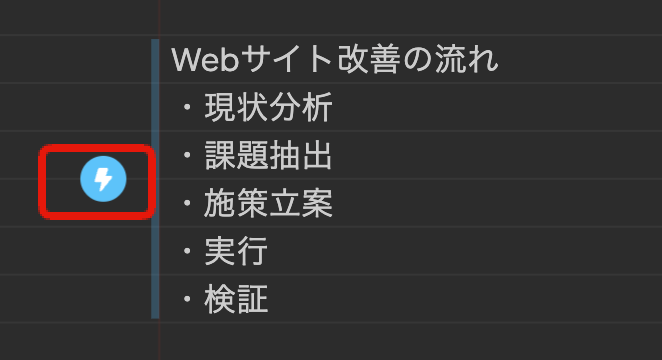
するとNapkinAIが文章の構造を理解し、
- フロー図
- 構造図
- 概念マップ
などを自動で生成してくれます。
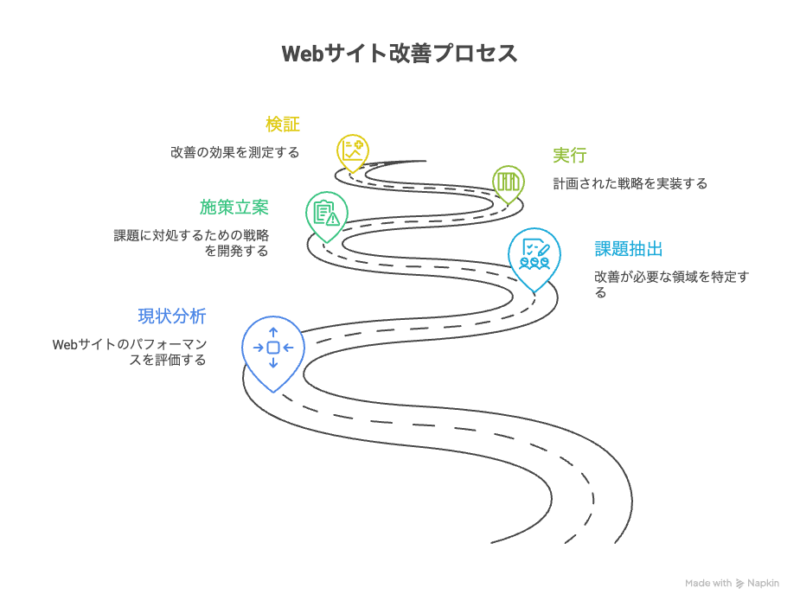
パワーポイントで作成すれば素材探しから始めて10分以上はかかるデザインですが一瞬です。
STEP4:図の種類・構成を調整する
生成された図は、そのままでも使えますが、
- 図のレイアウト変更
- 要素の並び替え
- 文言の微修正
なども可能です。
ただし重要なのは、「完璧に整えようとしない」ことです。
NapkinAIは思考整理・説明補助のためのツールです。
STEP5:共有・書き出しする
完成した図は、
- 画面共有(会議用)
- スクリーンショット
- 資料・記事への貼り付け
といった形で活用できます。
PowerPointやNotionに貼るだけで、説明力が一気に上がります。
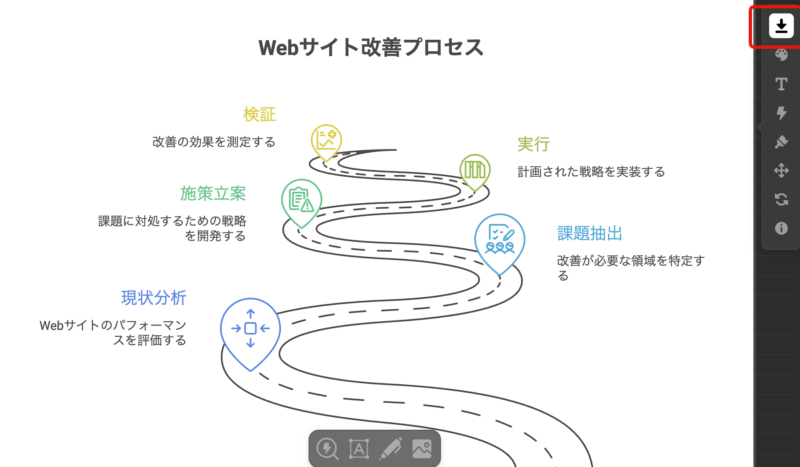
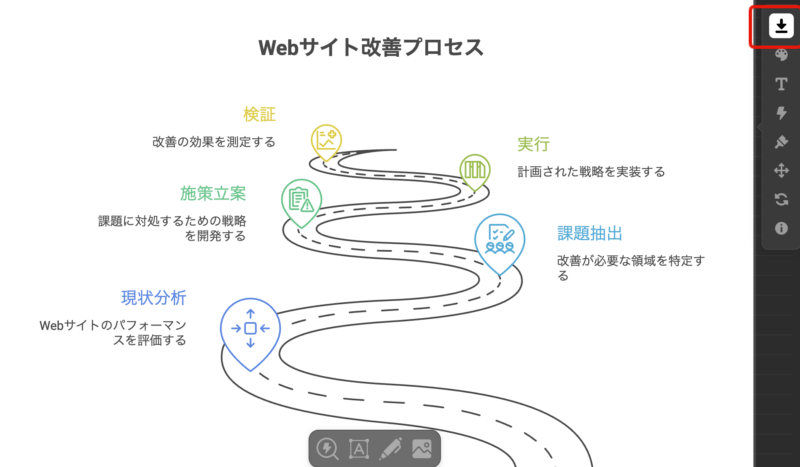
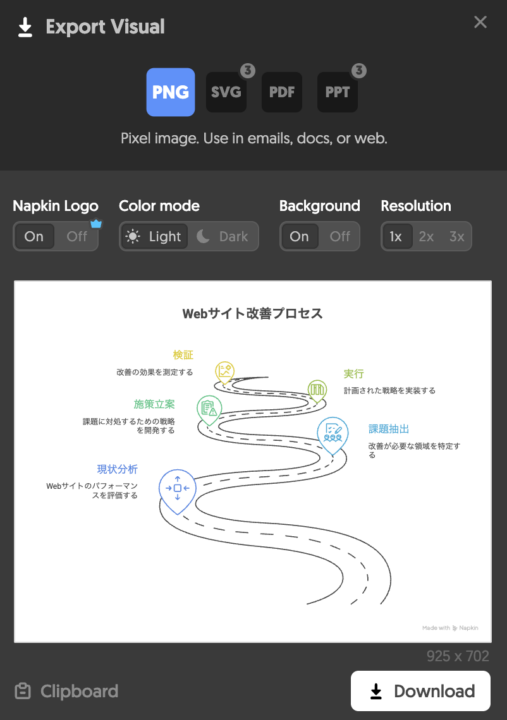
いろいろな形式でエクスポートができます
BackgroudはOnにしましょう。
NapkinAIをうまく使うコツ
実際に使ってわかるコツをまとめます。
コツ①:文章は「構造」だけ意識する
きれいな文章は不要です。
- 順番
- 因果
- 上下関係
この3つが入っていれば、
NapkinAIは十分に理解します。
コツ②:最初から1枚にまとめようとしない
一度に全部書くと、図が複雑になります。
おすすめは、
- テーマごとに分けて生成
- あとで組み合わせる
小さく作って、あとで使うのが正解です。
コツ③:「説明用」と割り切る
NapkinAIは、
- デザインを極めるツール
- 最終成果物を作るツール
ではありません。
「考えを人に伝える補助輪」
として使うと満足度が高いです。
無料で使える?料金は?
- 無料枠あり
- 有料プランで生成回数・機能拡張
まずは無料で試す → ハマったら課金が基本スタンスで問題ありません。
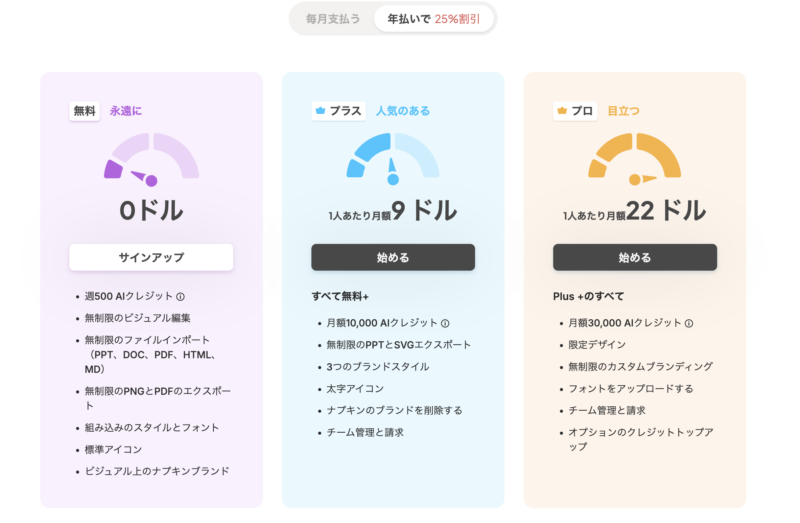
まずは無料プランがあるので使ってその使いやすさを体験してみてください。
AIクレジットとは?
AIクレジットは、アプリの利用状況を測定・配分するための仕組みです。AIクレジットはビジュアルの生成に使用され、生成対象単語1語につき約1クレジットが課金されます。これは、より複雑な出力や高度な機能に対応するため、将来変更される可能性があります。
回数が制限されると理解いただければ良いです。
Napkinを使うと何が変わる?
一言でいうと、「説明が苦手」から「説明が早い人」になる
- 頭の中が整理される
- 他人との認識ズレが減る
- アウトプット速度が上がる
という変化が起こります。
まとめ
Napkin AIとは?文章から一瞬で図解を作り、思考と説明を加速させるAIツール
- 図が苦手でも使える
- 考えながら図になる
- 企画・説明・理解が速くなる
「考える仕事」をしている人ほど、一度は触っておく価値のあるAIです。
参考


コメント