
Shopifyを利用しているECサイト運営者にとって、便利な機能が利用できるようになりました。Shopifyの管理画面で、画像や動画などのファイルをフォルダーごとに整理できるようになっています。
これまで、商品画像やバナーなどのファイルが増えると、目的のファイルを探すのに時間がかかることがありました。現在は、フォルダーやサブフォルダーを作成してファイルを分類できるため、商品別・用途別・キャンペーン別などの整理がしやすくなっています。
本記事では、Shopify公式ヘルプをもとに、フォルダー管理機能の使い方、メリット、ECサイト運営での活用方法をEC担当者でもある私が解説します。
※ベリーのコンフィチュールなどを販売しているますのでご興味ある方はご覧ください。
https://shop.endokoro-towa.shop/
※2026年10月28日時点の情報です。フォルダー機能の正式な提供開始日は確認できていないため、本記事では追加時期を特定していません。
1. Shopifyのファイル管理でフォルダーが使えるように
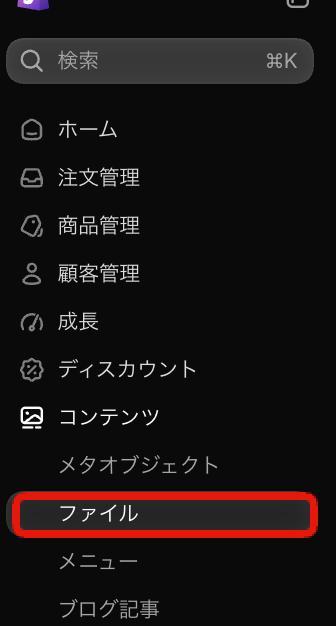
Shopifyでは、管理画面の「コンテンツ > ファイル」から、ストアで使用する画像・動画・PDFなどを管理できます。商品画像やトップページのバナー、ブログ記事の画像など、さまざまなファイルを扱う場所です。
Shopify公式ヘルプでは、以下の操作が案内されています。
- 新しいフォルダーの作成
- サブフォルダーの作成
- ファイルのフォルダーへの移動
- フォルダー自体の移動
- フォルダーの削除
特に便利なのが、フォルダーの中にサブフォルダーを作成できることです。
例えば、食品ECサイトであれば「商品画像」というフォルダーを作り、その中に「ジャム」「フルーツソース」「ギフト商品」などのサブフォルダーを作成できます。
商品数や画像数が増えても、管理しやすい構成を作れるようになりました。
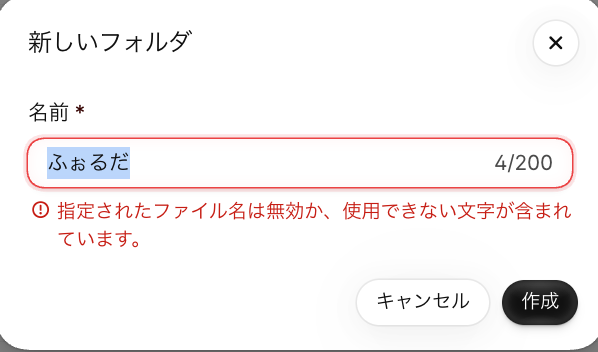
ただし、現時点では日本語名では使用できず英語名のみの登録となります。
日本語でフォルダを作成しようとすると下記のようにエラーがでkます
参考:Shopify公式ヘルプ|ファイルをフォルダーに整理してフォルダーを管理する
2. Shopifyでフォルダーを作成する方法
フォルダーはShopifyの管理画面から作成できます。
STEP1:ファイル管理画面を開く
Shopify管理画面にログインし、「コンテンツ > ファイル」を開きます。
STEP2:新しいフォルダーを作成する
ファイル管理画面の「新しいフォルダー」をクリックします。

STEP3:フォルダー名を入力する
管理しやすいフォルダー名を入力して、作成します。
例えば「商品画像」「キャンペーン」「ブログ」など、用途がわかる名称がおすすめです。
※Product、Campaign、Blogなどの英語名でつけてください。
STEP4:必要に応じてサブフォルダーを作成する
作成したフォルダーを開き、その中で新しいフォルダーを作成すると、階層構造でファイルを整理できます。
既存のファイルを移動する方法
すでにアップロードしているファイルも、フォルダーへ移動できます。
- 「コンテンツ > ファイル」を開く
- 移動したいファイルを選択する
- 「移動先」を選択する
- 移動先のフォルダーを指定する
- 移動を確定する
既存のファイルを整理するために、最初からアップロードし直す必要はありません。
3. フォルダー管理による3つのメリット
① 商品画像やバナーを探す時間を削減できる
ECサイトでは、商品数が増えるにつれて管理する画像も増えていきます。同じ商品でも、商品詳細ページ用、キャンペーンバナー用、ブログ記事用など、複数の画像を使用する場合があります。
ファイルを用途別に分類することで、必要な画像を見つけやすくなります。例えば、1日に画像を探す作業が5回あり、それぞれ30秒短縮できた場合、1か月20営業日で約50分の削減になります。これはあくまで仮定に基づく試算ですが、小さな作業改善でも積み重ねることで運営工数の削減につながります。
② 季節ごとのキャンペーン素材を管理しやすくなる
食品ECやアパレルECなど、季節ごとに商品やキャンペーンが変わるショップでは、フォルダー管理が役立ちます。
例えば、以下のような分類です。
- 春:新生活キャンペーン
- 夏:お中元・夏ギフト
- 秋:収穫祭・秋の新商品
- 冬:クリスマス・お歳暮
過去のキャンペーン素材を整理しておけば、翌年に施策を企画する際にも参考にしやすくなります。
③ 複数人でのEC運営がしやすくなる
ECサイトの運営にデザイナー、マーケティング担当者、商品担当者など複数人が関わる場合、ファイルの管理ルールを統一することが重要です。担当者ごとに画像の保存場所や命名方法が異なると、必要なファイルを探す時間が増えてしまいます。フォルダー構成を統一することで、担当者が変わってもファイルの用途を理解しやすくなります。
4. ECサイトにおすすめのフォルダー構成
おすすめは、まず「用途」で分類し、その下に「商品」や「キャンペーン」を設ける方法です。
例えば、食品ECサイトであれば、次のような構成が考えられます。
商品画像
- ジャム
- フルーツソース
- ギフト商品
サイトデザイン
- トップページ
- バナー
- アイコン
キャンペーン
- 2026年夏
- 2026年秋
- 2026年冬
ブログ
- 商品紹介
- 生産者紹介
- レシピ
その他
- PDF資料
- 動画
ポイントは、フォルダーを細かく分けすぎないことです。最初から大量のフォルダーを作るのではなく、必要に応じて分類を増やしていく方法がおすすめです。また、フォルダー名だけでなく、ファイル名にもルールを設けると管理しやすくなります。例えば、blueberry-jam-product-01.jpg のように「商品名・用途・連番」で統一すると、検索する際にも役立ちます。
5. フォルダー管理で注意したいこと
フォルダーを削除すると中のファイルも削除される
Shopify公式ヘルプでは、フォルダーを削除すると、その中に含まれるファイルやサブフォルダーも削除されることが案内されています。そのため、不要になったフォルダーを削除する際は、必要なファイルが残っていないか確認しましょう。特に、商品ページやブログ記事などで使用している画像を誤って削除すると、ストアの表示に影響する可能性があります。フォルダーを整理することと、ファイルを削除することは分けて考えるのがおすすめです。
機密情報を保存しない
Shopifyのファイル管理機能は、ストアで使用する公開用ファイルを管理するためのものです。顧客の個人情報や社内の機密資料などを保存する場所として利用することは避けましょう。
フォルダーの作成だけでSEO効果が高まるわけではない
フォルダー機能は、主に管理画面内でファイルを整理するための機能です。フォルダーを分類しただけで、検索順位が向上するわけではありません。SEOの観点では、画像の内容、代替テキスト、ファイル容量、ページの表示速度なども引き続き重要です。フォルダー管理は、こうした画像最適化を継続しやすくするための運用改善として活用するとよいでしょう。
6. 検索機能やフィルタービューとの使い分け
Shopifyでは、フォルダー管理に加えて、ファイルの検索や絞り込みも利用できます。公式ヘルプでは、ファイル名や種類、サイズ、使用場所などに応じた検索・絞り込み機能が紹介されています。
フォルダーと検索機能には、それぞれ異なる役割があります。
| 機能 | 主な役割 |
|---|---|
| フォルダー | 用途や商品ごとにファイルを分類する |
| 検索 | 特定のファイルを素早く見つける |
| フィルタービュー | よく使う検索条件を保存して確認する |
フォルダーですべてを分類しようとするのではなく、検索機能も組み合わせることで効率的な管理ができます。
7. まとめ|Shopifyのファイル整理をもっと効率的に
Shopifyのファイル管理では、フォルダーやサブフォルダーを作成して、画像・動画・PDFなどを整理できるようになっています。今回紹介した機能は、派手なアップデートではありませんが、日々のECサイト運営に役立つ改善です。
特に、商品数が多いショップや、季節ごとにキャンペーンを実施するショップ、複数人で運営するショップでは、ファイル管理の効率化が期待できます。
まずは「商品画像(Product)」「サイトデザイン(Site)」「ブログ(Blog)」の3つのフォルダーを作成するところから始めてみてはいかがでしょうか。
ECサイトの改善というと、デザインや集客施策に注目しがちですが、日々の管理作業を効率化することも大切です。小さな運用改善を積み重ねることで、商品企画や顧客体験の向上に、より多くの時間を使えるようになります。
参考文献
- Shopifyヘルプセンター「ファイルのアップロードと管理」
https://help.shopify.com/ja/manual/shopify-admin/productivity-tools/file-uploads - Shopifyヘルプセンター「ファイルをフォルダーに整理してフォルダーを管理する」
https://help.shopify.com/ja/manual/shopify-admin/productivity-tools/file-uploads#folders - Shopify公式Changelog
https://changelog.shopify.com/
※2026年10月28日時点の公式情報を参考にしています。フォルダー機能の正式なリリース日については確認できていません。