インターネット上のサービスを利用するたびに、増えていくIDとパスワード。メール、銀行、クレジットカード、SNS、ネットショップ、仕事で使う各種ツールなど、私たちは日常的に多くのアカウントを利用しています。
みなさんは、これらのパスワードをどのように管理していますか?
同じパスワードを使い回していたり、ブラウザに保存したり、メモアプリやスプレッドシートに記録したりしている方も多いのではないでしょうか。しかし、パスワードの管理方法は、個人情報や資産、仕事上の機密情報を守るうえで重要な問題です。そこでおすすめしたいのが、パスワード管理ソフト「1Password(ワンパスワード)」です。この記事では、パスワード管理ソフトが必要な理由と、1Passwordを導入するメリット、具体的な活用方法を紹介します。
1. なぜパスワード管理ソフトが必要なのか?
パスワードの使い回しは危険
パスワード管理における大きなリスクの一つが、複数のサービスで同じパスワードを使用することです。例えば、あるネットショップからメールアドレスとパスワードが流出したとします。
そのパスワードを銀行やSNS、仕事用のサービスでも使用していた場合、攻撃者が流出した認証情報を別のサービスでも試す可能性があります。
これは「パスワードリスト攻撃」と呼ばれる手法です。つまり、一つのサービスで情報漏えいが発生しただけで、ほかのアカウントにも被害が広がる可能性があるのです。こうしたリスクを軽減するには、サービスごとに異なる、十分に強力なパスワードを設定する必要があります。
すべてのパスワードを覚えるのは現実的ではない
仮に50個のサービスを利用していた場合、50種類の複雑なパスワードを覚えることは現実的ではありません。そこで役立つのがパスワード管理ソフトです。
パスワード管理ソフトを使えば、各サービスのパスワードを安全に保存し、必要なときに自動入力できます。基本的には、管理ソフトを開くための強力なパスワード(マスターパスワード)を一つ覚えるだけで済みます。
これを忘れてもバックアップする仕組みも設定ができます。
できる限り、紙で印刷して家で保管しておくのがいいです。
「すべてのパスワードを覚える」のではなく、「安全に管理する仕組みを持つ」ことが重要です。
2. 1Passwordとは?
1Passwordは、パスワードやその他の機密情報を暗号化して保存・管理できるサービスです。1Passwordは、2005年にカナダで誕生したパスワード管理サービスで、現在はトロントに本社を置くグローバルなセキュリティ企業として、20万社以上の企業にサービスを提供しています。個人向けのパスワード管理だけでなく、企業向けの認証情報やアクセス権限の管理にも事業を拡大しています。
https://1password.com/jp
主な機能は以下のとおりです。
- パスワードの保存・自動入力
- 強力なパスワードの自動生成
- Mac・Windows・iPhone・Androidなど複数端末での同期
- パスキーへの対応
- クレジットカード情報や機密メモの保存
- 脆弱なパスワードや使い回しの検出
- 家族やチームとの安全な情報共有
1Passwordの特徴は、単にパスワードを保存するだけでなく、パスワード管理に伴う負担を減らしながら、セキュリティを強化できることです。そして、スマホとタブレット、PCを跨いで繋げるのもマルチデバイスの時代には助かります。
3. 1Passwordを導入する5つのメリット
① パスワードの使い回しを防止できる
1Passwordには、強力なパスワードを自動生成する機能があります。例えば、新しいサービスに登録する際に、ランダムで複雑なパスワードを作成し、そのまま保存できます。自分でパスワードを考える必要がなくなるため、サービスごとに異なるパスワードを設定しやすくなります。また、Watchtowerという機能を利用すると、使い回しているパスワードや脆弱なパスワードなどを確認できます。
会社によって、半角英数字のみや、小文字の英数のみなど仕様が異なることがありますが、それも問題なく自動生成できます。
② パスワード入力の手間を減らせる
1Passwordはブラウザ拡張機能を提供しています。ChromeやSafariなどに導入すると、保存済みのIDとパスワードを入力候補として表示できます。毎回パスワードを探してコピーする必要がなくなり、ログイン作業を効率化できます。
特に、仕事で複数のWebサービスを利用している方には大きなメリットです。セキュリティ対策でありながら、日常の作業時間も削減できる点は魅力的です。
毎回パスワードを探す時間無くしたいですよね・・・
③ パソコンとスマートフォンで情報を共有できる
パソコンではChrome、スマートフォンではSafariを利用している場合、ブラウザごとのパスワード保存機能だけでは管理が煩雑になることがあります。1Passwordを使えば、異なるブラウザやOSをまたいでパスワードを管理できます。例えば、Macで登録したサービスにiPhoneからログインする場合も、同期された情報を利用できます。Apple製品を中心に利用している方はもちろん、WindowsやAndroidを併用する方にも便利です。
④ フリーランス・個人事業主の情報管理にも役立つ
フリーランスや個人事業主にとって、パスワード管理は個人の問題だけではありません。ライアントから共有されたアカウントや、業務で利用するサービスの認証情報を扱うこともあるためです。
例えば、デジタルマーケティングの仕事では、次のようなサービスを利用します。
- Google Analytics
- Google Tag Manager
- Google広告
- Meta広告
- WordPress
- Shopify
- サーバー管理画面など
これらのアカウントが第三者に不正利用された場合、顧客情報の漏えいやWebサイトの改ざん、広告費の不正利用などにつながる可能性があります。1Passwordを活用することで、業務用の認証情報を整理し、管理方法を統一できます。ただし、クライアントの認証情報を保存する際には、契約や情報管理ルールを確認する必要があります。また、Googleなどのサービスでは、パスワードを共有するよりも、個別のユーザーアカウントに必要な権限を付与する方法を優先すべきです。
⑤ 家族間でのパスワード共有にも活用できる
家族で利用する場合は、1Password Familiesというプランがあります。家族それぞれが個人用の情報を管理しながら、必要な情報だけを共有することができます。
https://1password.com/jp/personal-family-security
例えば、家族共通で利用するサービスのログイン情報などです。メールやメッセージでパスワードを送り合うよりも、共有する情報と対象者を整理しやすくなります。ただし、共有先の端末やアカウントの安全性にも注意が必要です。
私はこの機能が欲しくて1Password再開しました。
というのも夫婦で事業を運営していたりすると、アカウント共有の機会が多いからです。
5人まで含まれます。
4. ChromeやAppleのパスワード管理機能では不十分なのか?
ここで疑問になるのが、無料で利用できるパスワード管理機能との違いです。Google パスワード マネージャーやAppleの「パスワード」アプリも、パスワードの保存、自動入力、強力なパスワードの生成などに対応しています。
そのため、必ずしもすべての人が有料のパスワード管理ソフトを導入する必要はありません。特に、Apple製品だけを利用し、個人のパスワードを管理する用途であれば、Apple標準の機能でも十分な場合があります。
一方、1Passwordは次のような方に向いています。
- MacとWindowsなど、異なるOSを利用する方
- 複数のブラウザを使い分ける方
- 仕事用と個人用の情報を整理したい方
- 家族やチームと認証情報を共有する方
- パスワード以外の機密情報も一元管理したい方
無料の機能が危険だから有料ソフトを使うのではなく、自分の利用環境に合った管理方法を選ぶことが大切です。
5. 1Passwordの導入手順
導入自体はそれほど難しくありません。
STEP1:アカウントを作成する
1Passwordの公式サイトからアカウントを作成します。アカウント作成時には、1Passwordにログインするためのアカウントパスワードを設定します。このパスワードは、ほかのサービスで使い回さず、長く推測されにくいものにしましょう。
STEP2:Emergency Kitを安全に保管する
1Passwordでは、アカウントの保護にSecret Keyという仕組みが使われています。Secret Keyはアカウントパスワードとは別の重要な情報です。復旧に必要な情報を記載したEmergency Kitは、印刷するなどして安全な場所に保管することをおすすめします。アカウントパスワードやSecret Keyを失うと、保存した情報にアクセスできなくなる可能性があります。
STEP3:ブラウザ拡張機能を導入する
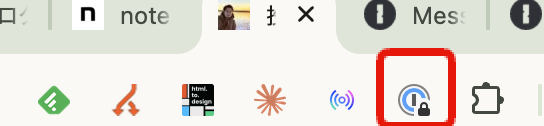
普段利用しているChromeやSafariなどに1Passwordの拡張機能を導入します。これにより、Webサイトへのログイン時にパスワードを自動入力できるようになります。右上にロゴがでてきます。
STEP4:既存のパスワードを移行する
ChromeやSafariなどに保存しているパスワードを1Passwordに移行します。移行後は、登録したサービスに正しくログインできるか確認しましょう。なお、CSVなどのファイルを利用して移行した場合、そのファイルにはパスワードが平文で保存されている可能性があります。作業後は不要なファイルを適切に削除することが重要です。平文とは、暗号化されていない、そのまま読める状態のデータのことです。
STEP5:使い回しているパスワードを変更する
既存のパスワードを移行しただけでは、セキュリティ対策は完了しません。メール、銀行、クレジットカード、SNSなど、重要度の高いサービスから順番にパスワードを見直しましょう。同時に、利用できるサービスでは多要素認証やパスキーも設定することをおすすめします。
これに私も最近時間をとられています。。
各サービスが会員サービスを提供しているので、知らず知らずに個人情報を入力してきていたことがわかります。
6. 1Passwordにも注意点はある
便利な1Passwordですが、導入すればすべてのセキュリティリスクを防げるわけではありません。例えば、端末自体がマルウェアに感染していた場合や、フィッシング詐欺によって重要な情報を入力してしまった場合には、被害が発生する可能性があります。また、アカウントパスワードとSecret Keyの管理も重要です。
安全に利用するためには、以下の対策を併用しましょう。
- 1Passwordアカウントの多要素認証を有効にする
- OSやブラウザを最新の状態に保つ
- 端末に画面ロックを設定する
- 不審なメールやリンクに注意する
- Emergency Kitを安全に保管する
パスワード管理ソフトは、セキュリティ対策のすべてを担うものではなく、その土台となる仕組みです。
やれる対策をできる限りとっておくことが大切です。
7. パスワード管理ソフトは「保険」であり「生産性への投資」
1Passwordは有料サービスです。そのため、毎月の固定費を増やしてまで導入すべきか、迷う方もいるでしょう。しかし、私はパスワード管理ソフトを単なる便利ツールではなく、情報資産を守るための保険であり、生産性への投資として考えています。
仮に、パスワードを探したり、再設定したりする時間が1日2分減ったとします。年間250日利用する場合、削減できる時間は約8.3時間です。時間単価を3,000円とすれば、年間約25,000円分に相当します。もちろん、これは仮定に基づく試算であり、実際の削減効果には個人差があります。それでも、セキュリティ対策と業務効率化を同時に実現できるのであれば、導入を検討する価値は十分にあるでしょう。
1Passwordの利用料金
2026年10月時点の公式サイトの料金は以下のとおりです。
| プラン | 通常年額 | 月額換算 |
|---|---|---|
| Individual(個人) | 47.88ドル | 3.99ドル |
| Families(最大5人) | 71.88ドル | 5.99ドル |
仮に1ドル150円で計算すると、個人プランは年間約7,182円、月額約599円です。家族プランは年間約10,782円、月額約899円となります。※日本円は為替レート150円での概算です。税金や決済手数料などによって実際の支払額は異なります。
レートは下記で確認してください。
https://finance.yahoo.co.jp/quote/USDJPY=X
なお、新規契約者向けには初年度の割引が提供される場合があり、個人プランは年額35.88ドル、家族プランは年額53.88ドルで利用できることがあります。サイトに訪問して確認してみましょう。
まとめ|パスワードを覚えない仕組みをつくろう
パスワード管理において重要なのは、複雑なパスワードを記憶する能力ではありません。サービスごとに異なる強力なパスワードを設定し、安全に管理し続けられる仕組みをつくることです。1Passwordを導入することで、パスワードの使い回しを防ぎ、ログインの手間を減らし、複数端末や仕事用アカウントの管理を効率化できます。
一方で、AppleやGoogleの標準機能でも十分な場合があるため、利用環境や必要な機能を踏まえて判断することが大切です。特に、複数のサービスを利用するフリーランスや個人事業主にとって、認証情報の管理は重要な仕事の一つです。
セキュリティは、問題が起きてから対応するのではなく、問題が起きる前に仕組みを整えることが重要です。その第一歩として、パスワード管理の方法を見直してみてはいかがでしょうか。
P.S NIST掲載の質問を引用
Q-B12:パスワードマネージャーの使用に関して、NIST(米国国立標準技術研究所)はどのような見解を示していますか?A-B12:
パスワードマネージャーは、オンラインサービスへのアクセスにパスワードを使用する際のセキュリティと利便性を向上させます。セキュリティの向上は主に、ほとんどのパスワードマネージャーアプリケーションが、すべてのオンラインアカウントに対して固有で長く複雑で変更しやすいパスワードを生成し、それらのパスワードをローカルまたはクラウドベースの保管庫に安全に暗号化して保存する機能によって実現されます。利便性の向上は、すべてのアカウントに異なるパスワードを記憶するのではなく、単一のマスターパスワードを使用してパスワード保管庫にアクセスすることで実現されます。ほとんどのパスワードマネージャーアプリケーションは、クレジットカード情報やマイレージプログラムの情報保存、自動入力機能など、利便性とセキュリティの両方を強化する追加機能を提供しています。
パスワード保管庫のマスターシークレットが漏洩した場合、保管庫内のすべてのパスワードを再作成する必要があります。しかし、今日の多くのパスワードマネージャーは二要素認証機能を備えており、たとえ漏洩したとしてもクラウドパスワードサービスが保管庫にアクセスできないように設計されています。パスワードマネージャーにはサイバー犯罪者にとって価値のある情報が多数含まれているため、狙われやすく、保管庫のセキュリティを確保することは不可欠です。
SP 800-63Bにおいて、NISTはパスワードマネージャーの使用を明示的に推奨していませんが、検証者が「貼り付け」機能の使用を許可し、加入者が必要に応じてパスワードマネージャーを使用できるようにすることを推奨しています。パスワードマネージャーを使用する場合、加入者は以下の点に留意する必要があります。
- パスワードマネージャーのマスターパスワードには、長めのパスフレーズを設定し、盗難から保護してください。パスフレーズは、攻撃を防ぐのに十分な長さでありながら、記憶しやすい長さに設定できます。
- すべてのアカウントに固有のパスワードを作成するか、ほとんどのパスワードマネージャーの機能を使用して、各アカウントごとにランダムで固有の複雑なパスワードを生成してください。
- マスターパスワードの復元を可能にするパスワードマネージャーは避けてください。アカウント復元ツールなどを通じてマスターパスワードが漏洩すると、パスワード保管庫全体が危険にさらされる可能性があります。
- 多要素認証に対応しているパスワードマネージャーアプリケーションでは、多要素認証を使用してください。
- ほとんどのパスワードマネージャーに搭載されているパスワード生成機能を利用して、オンライン上の「セキュリティ」質問に対して、複雑でランダムなテキスト形式の回答を生成し、未だにそのような質問が使われているサイトへの回答として活用しましょう。
セキュリティリテラシーもより求められる時代ですね。。大前学長がいう、IT、英語、ファイナンスの3本柱に加えて、今後はセキュリティーに関するアップデートも欠かせないなと感じるこの頃です。
おすすめの動画シリーズは下記です。習慣的に毎日視聴するとリテラシー向上に役立てそうです。
組織の点検をする際に
下記は私がIPA情報を参考にスプレッドシートにまとめたものです。
会社で共有してお使いください。簡単なチェックリストです。
https://docs.google.com/spreadsheets/d/17F4QaiCDCBbQm0iOBRQ7ma4mh4MpEGRIlMy0ubCP3iY/edit?gid=0#gid=0
参考文献・参考資料
本記事は、以下の公的機関および1Password公式サイトの情報を参考に作成しました。
パスワード管理と情報セキュリティ
[1] 独立行政法人情報処理推進機構(IPA)「情報セキュリティ10大脅威 2026」[組織編・個人編](2026年)
https://www.ipa.go.jp/security/10threats/10threats2026.html
2025年に発生した情報セキュリティ上の事故や攻撃を踏まえ、組織と個人が注意すべき脅威を整理した資料です。不正ログイン、情報漏えい、フィッシングなどのリスクと対策を理解するために参考になります。
[2] 独立行政法人情報処理推進機構(IPA)「自分の個人情報等が漏えいした際の『対処』と『日頃の対策』」(2026年10月26日)
https://www.ipa.go.jp/security/anshin/attention/2026/mgdayori20261026.html
個人情報の漏えいが発生した場合の対応と、被害を防ぐための日頃の対策を解説した資料です。パスワードの使い回し防止、多要素認証、パスキーなどを検討する際の参考になります。
[3] 米国国立標準技術研究所(NIST)「Digital Identity Guidelines – FAQ」
https://pages.nist.gov/800-63-FAQ
パスワード管理ソフトの利用や認証情報の保護など、デジタル認証に関する考え方を解説しています。
[4] 米国国立標準技術研究所(NIST)「SP 800-63B-4: Digital Identity Guidelines」(2025年)
デジタル認証に関する技術的なガイドラインです。パスワードの安全性、認証方式、多要素認証などの推奨事項を確認できます。
1Passwordの機能・安全性・料金
[5] 1Password「1Password Security」
https://1passwordstatic.com/files/security/1password-white-paper.pdf
1Passwordの暗号化方式、Secret Key、認証情報の保護など、技術的なセキュリティ設計について説明した公式ホワイトペーパーです。
[6] 1Password「個人と家族向けパスワードマネージャーの料金」
https://1password.com/jp/pricing/personal
Individual・Familiesプランの料金、機能、無料トライアルなどを確認できます。料金は契約条件やキャンペーンによって変動する場合があります。
[7] 1Password「Emergency Kitについて」
https://support.1password.com/emergency-kit
アカウント復旧に必要な情報の保管方法について解説しています。
[8] 1Password「1Passwordにデータをインポートする」
https://support.1password.com/import
ブラウザやほかのパスワード管理サービスから、既存の認証情報を移行する方法を紹介しています。
※参考資料の確認日:2026年10月27日。サービスの機能や料金は変更される場合があります。